Dieses Handbuch beschreibt die tägliche Nutzung des Wachberichts-Systems: welches Feld wofür steht und wie die einzelnen Berichte ausgefüllt werden. Für Installation, Start und technische Hintergründe (USB-Stick, Datenbank-Datei, PDF-Erzeugung, Systemvoraussetzungen) siehe die separate Installationsanleitung.
Nach dem Start zeigt die Seitenleiste links vier Bereiche:
| Bereich | Bedeutung |
|---|---|
| Hilfsseiten | „🚤 Bootszeiten erfassen“ (Kapitel 3) und „📈 Saison-Statistik“ (Kapitel 10). |
| Tagesberichte | Ein Eintrag pro Tag im eingerichteten Zeitraum. Ein 📄-Symbol mit Zahl zeigt, wie viele Einsatzprotokolle an diesem Tag bereits angelegt sind; diese erscheinen als Unterpunkte. |
| Wochenberichte | Über „📊 Wochenbericht erstellen“ angelegte Zusammenfassungen einer Woche (Montag–Sonntag). |
| Wachabrechnungen | Über „💶 Wachabrechnung erstellen“ angelegte Abrechnungen für einen frei wählbaren Zeitraum, siehe Kapitel 6. |
Ganz unten in der Seitenleiste erscheint, sobald vorhanden, ein gemeinsames „🗄️ Archiv“ für Tagesberichte, Wochenberichte und Wachabrechnungen: ältere Einträge (vor dem in den Einstellungen festgelegten Jahr, siehe Kapitel 9) wandern automatisch dorthin, um die Liste übersichtlich zu halten – die Daten selbst bleiben dabei unverändert, es ändert sich nur die Ansicht. Über 🗄️ an einem Eintrag lässt sich dieser jederzeit zusätzlich von Hand archivieren, über 📤 im Archiv wieder zurückholen – unabhängig vom eingestellten Jahr, bis diese Zuordnung erneut geändert wird. Bei Tagesberichten gilt das pro Tag: innerhalb einer Woche können einzelne Tage archiviert sein und andere nicht, die Wochen-Gruppierung in der Leiste ist rein zur Übersicht.
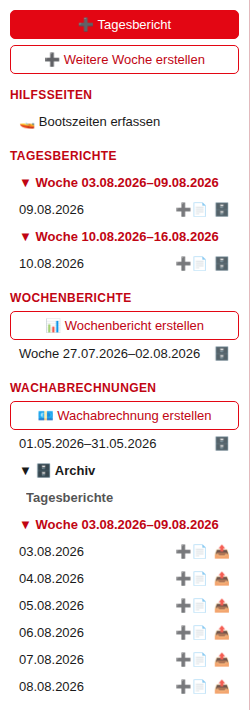
Seitenleiste mit aufgeklapptem „🗄️ Archiv“ ganz unten (Beispieldaten).
Oben in der Kopfzeile (bleibt beim Scrollen sichtbar):
| Button | Funktion |
|---|---|
| Öffnet den normalen, interaktiven Druckdialog des Browsers. | |
| 💾 PDF speichern | Speichert den geöffneten Bericht automatisch als PDF-Datei, ganz ohne Dialog. |
| 🗄️ Datenbank | Verbindet eine Datenbankdatei auf dem USB-Stick (automatisches Mitschreiben jeder Änderung). |
| 📤 Export / 📥 Import | Sicherung bzw. Wiederherstellung aller Daten als Datei – funktioniert in jedem Browser. |
| ✅ Wochenbericht Abschluss | Speichert alle Tagesberichte der Woche inkl. Einsatzprotokolle automatisch als PDF (nacheinander, mit Fortschrittsanzeige) – bezieht sich auf die Woche des gerade geöffneten Tagesberichts/Wochenberichts bzw. auf die aktuelle Woche. |
| ✅ Tagesbericht Abschluss | Speichert den gerade geöffneten Tagesbericht inkl. seiner Einsatzprotokolle automatisch als PDF (bzw. den heutigen, wenn kein Tagesbericht geöffnet ist). |
| 💬 Feedback & Ideen | Öffnet das Formular „Feedback & Entwicklungsvorschläge" für Rückmeldungen direkt an den Entwickler – zum Melden von Fehlern, Verbesserungsvorschlägen oder neuen Funktionsideen. Pflichtfelder: Name, Vorname, E-Mail-Adresse (wird auf gültiges Format geprüft) und der Feedback-Text (max. 8.000 Zeichen). Datum und Empfänger (DLRG@karkutt.de) sind fest vorgegeben; CC ist optional und wird beim Verlassen des E-Mail-Feldes automatisch mit der eigenen Adresse vorbelegt (lässt sich aber jederzeit ändern oder leeren). Versand nur nach erfolgreicher Prüfung aller Pflichtfelder – nutzt dieselben SMTP-Einstellungen wie „✉️ Wochenbericht mailen“ (siehe Kapitel 9). |
| ⚙️ Einstellungen | Station, Wachmannschaften, PDF-Basisordner u. a., siehe Kapitel 8. |
| 📖 Handbuch / 🛠️ Installation | Öffnet dieses Handbuch bzw. die Installationsanleitung in einem neuen Tab. |
| TeamViewer QuickSupport | Startet die bereits installierte TeamViewer-QuickSupport-Anwendung für die Fernwartung. Funktioniert nur über den lokalen Server (Start_Wachbericht.cmd); der Pfad zur .exe wird in ⚙️ Einstellungen hinterlegt. |
Ganz unten in der Fußzeile („© O. Karkutt · v1.6 · Wochenbericht-Erinnerung manuell bestätigbar · Stand: …“) öffnet ein Klick das komplette Änderungsprotokoll. Die Angabe hinter der Versionsnummer ist das Kurzthema der letzten wesentlichen Änderung – so lässt sich auf einen Blick erkennen, welcher Stand gerade läuft. Wurde die App gerade über den Update-Mechanismus (siehe Installationsanleitung, Kapitel 9) aktualisiert, erscheint direkt nach dem nötigen Neustart zusätzlich einmalig ein Popup mit dem neuesten Eintrag daraus – ohne dass die Fußzeile dafür extra aufgesucht werden muss.
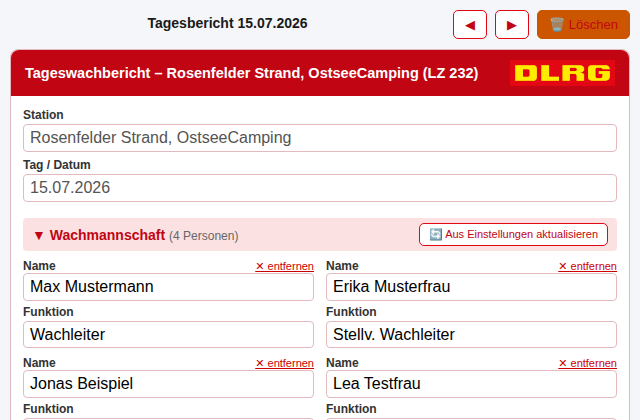
Tagesbericht (Ausschnitt): Wachmannschaft und Streifen-/Wachdienststunden.
Zeigt die für diesen Tag geltende Mannschaft (Name + Funktion je Person), übernommen aus den ⚙️ Einstellungen.
| Aktion | So geht’s |
|---|---|
| Person nur für diesen Tag hinzufügen/entfernen | „➕ Person zu diesem Tag hinzufügen“ bzw. „✕ entfernen“ neben dem Namen – ändert nur diesen Tag, nicht die Grundeinstellung. |
| Namen ändern | Wird automatisch überall an diesem Tag nachgezogen (Streifen, Bootsstreife, Sonstige, Abwesend, Bootsverantwortlicher, Bootsbesatzung). |
| Liste aus Einstellungen neu holen | „🔄 Aus Einstellungen aktualisieren“ – mit Rückfrage, da individuelle Änderungen dieses Tages dabei überschrieben werden. Gibt es mehr als eine Wachmannschaft (Kapitel 8), wird vorher gefragt, welche übernommen werden soll (nicht zwingend die aktive – praktisch, um einen alten Tagesbericht auf eine längst abgelöste Mannschaft zu korrigieren). Ist in den Einstellungen ein Kennwort hinterlegt, muss es zusätzlich eingegeben werden. |
Für jede Stunde des Wachbetriebs eine Zeile. Fünf Kategorien stehen zur Auswahl, eine Person kann pro Stunde immer nur in einer davon stehen:
| Spalte | Bedeutung |
|---|---|
| Streife 1 / Streife 2 | Mehrfachauswahl über „Auswählen“. |
| Bootsstreife | Mehrfachauswahl über „Auswählen“. |
| Station | Keine eigene Auswahl – automatisch alle Personen, die in dieser Stunde keiner anderen Kategorie zugeordnet und nicht als „Abwesend“ markiert sind. |
| Sonstige | Mehrfachauswahl, z. B. für Sonderaufgaben. |
| Abwesend | Mehrfachauswahl für Personen, die in dieser Stunde nicht anwesend sind (Pause, krank, o. ä.) – zählen weder zur Station noch in die Stundenzahl. |
| Std. | Automatisch berechnet: 1 Stunde pro anwesender Person über Streife 1/2, Bootsstreife, Station und Sonstige. |
| Feld | Bedeutung |
|---|---|
| Bootsverantwortlicher | Auswahl aus der Wachmannschaft des Tages. |
| Startlaufzeit (nur ohne direkten Vortag) | Motorbetriebsstunden zu Beginn (HH:MM, auch über 24 h) – manuell eintragen bzw. prüfen. Erscheint nur, solange es für diesen Tag keinen Tagesbericht am unmittelbaren Kalender-Vortag gibt – also beim allerersten Tagesbericht im System, oder nach einer Lücke (z. B. Saisonstart). Nach einer Lücke ist das Feld bereits mit dem Endstand des letzten vorhandenen Tages vorbelegt, kann bei Bedarf aber korrigiert werden (z. B. wenn sich über den Winter tatsächlich etwas geändert hat). |
| Gesamtlaufzeit Vortag (alle weiteren Tage) | Wird bei jedem Aufruf live aus dem „Gesamt“-Wert des Vortages berechnet (nicht mehr bearbeitbar, kein separater Wochenanfang mehr). Da nichts zwischengespeichert wird, wirkt sich eine spätere Änderung der allerersten Startlaufzeit automatisch auf alle folgenden Tage aus – auch wenn Tagesberichte nicht der Reihe nach angelegt wurden (z. B. schon für künftige Tage). Über den unauffälligen „Korrektur“-Schalter daneben kann dieses Feld ausnahmsweise auch an einem normalen Fortsetzungstag manuell überschrieben werden – siehe „Korrekturen möglich“ im Kapitel Einstellungen. |
| Nr. / an / aus | Je Bootsfahrt eine Zeile. Die Buttons „Jetzt“ tragen die aktuelle Uhrzeit ein; manuelle Eingabe/Korrektur bleibt jederzeit möglich. Ist nur eine der beiden Zeiten gesetzt, aber Ziel oder Erläuterung schon ausgefüllt, erscheint ein ⚠️-Hinweis direkt an der fehlenden Zeit – spätestens beim Drucken/PDF-Speichern/Abschluss wird auch das blockierend geprüft (siehe Kapitel 1). |
| Ziel / Erläuterung | Freitext mit automatischem Zeilenumbruch. |
| Besatzung | Mehrfachauswahl aus der Wachmannschaft. Sind an- und aus-Zeit bereits eingetragen, aber noch keine Besatzung ausgewählt, erscheint ein ⚠️-Hinweis daneben – spätestens beim Drucken/PDF-Speichern/Abschluss wird das zusätzlich blockierend geprüft (siehe Kapitel 1). |
| ➕ weitere Zeile / ✕ | Beliebig viele Fahrten ergänzen bzw. wieder entfernen. |
| Gesamt | = Startlaufzeit bzw. Gesamtlaufzeit Vortag + Tageslaufzeit (Summe aller Fahrten dieses Tages). |
„bisher“ wird automatisch aus dem „gesamt“-Wert des Vortages übernommen und ist dann nicht bearbeitbar – solange es für diesen Tag einen Tagesbericht am unmittelbaren Kalender-Vortag gibt. Fehlt ein direkter Vortag (allererster Tagesbericht im System oder Beginn nach einer Lücke, z. B. Saisonstart), ist das Feld manuell editierbar; nach einer Lücke ist es bereits mit dem Endstand des letzten vorhandenen Tages vorbelegt, kann bei Bedarf aber korrigiert werden. Über den unauffälligen „Korrektur“-Schalter daneben lässt sich „bisher“ ausnahmsweise auch an einem normalen Fortsetzungstag manuell überschreiben – siehe „Korrekturen möglich“ im Kapitel Einstellungen. „Bestand“ = geholt − getankt, zeigt ⚠️ bei genau 0. Beim Verlassen des Feldes „getankt – heute“ prüft die App, ob dadurch der Bestand negativ würde (mehr getankt als tatsächlich vorhanden) – ist das der Fall, erscheint eine Meldung und die Eingabe wird zurückgesetzt. „geholt“ wird nicht geprüft, hier ist jede Menge möglich.
Freie Eingabefelder für vormittags/nachmittags-Werte. Bei der Flaggenfarbe können über „➕ Eintrag hinzufügen“ beliebig viele Zeiträume (von/bis, Farbe, Begründung) erfasst werden, z. B. bei mehrfachem Farbwechsel am Tag.
Die Einsatzstatistik enthält zusätzlich die Tabelle „Rettung/Bergung“ (Kleinschwimmmittel, Surfbretter, Kitesurfer-Unfälle, Boote, Personen von Booten/Surfbrettern, Badende/Schwimmende, Tote – jeweils innerhalb/außerhalb des Badebereichs), identisch zur gleichnamigen Tabelle im Wochenbericht. Die Werte aller Tagesberichte einer Woche werden dort automatisch aufsummiert (siehe Kapitel 5) – die Summe kann im Wochenbericht bei Bedarf trotzdem noch manuell angepasst werden.
„➕ Neues Einsatzprotokoll“ legt ein neues Protokoll an (siehe Kapitel 4) und verlinkt es automatisch mit diesem Tag; im Protokoll selbst führt „◀ Zurück zum Tagesbericht“ wieder zurück.
Wachleiter und Bootsverantwortlicher werden per Dropdown aus der Wachmannschaft des Tages gewählt. Im Ausdruck erscheint darunter jeweils eine leere Linie zum handschriftlichen Unterschreiben.
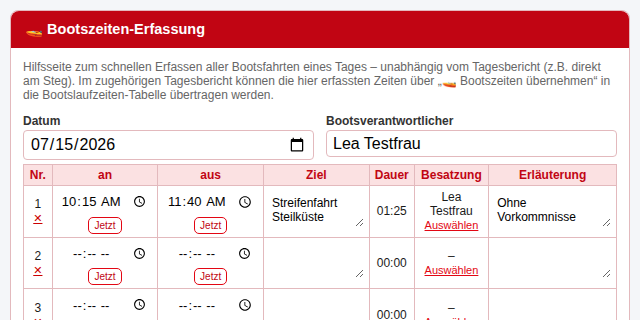
Die Hilfsseite „Bootszeiten erfassen“.
Über die Seitenleiste erreichbar, unabhängig vom Tagesbericht – gedacht z. B. zum schnellen Erfassen direkt am Steg (auch auf dem Handy), auch wenn für den Tag noch gar kein Tagesbericht angelegt ist.
Zusätzlich gibt es die eigenständige Seite bootszeiten.html – bewusst schlank, ohne
Navigation und ohne die übrigen Wachbericht-Funktionen, damit man auf dem Handy direkt beim Formular
landet. Läuft die App über Start_Wachbericht.cmd und ist der PC im gleichen WLAN wie das
Handy erreichbar, zeigt die Hilfsseite „🚤 Bootszeiten erfassen“ automatisch einen anklickbaren Link
mit der passenden Adresse an. Eingaben werden automatisch mit dem PC abgeglichen. Sollte auf dem Handy
einmal nicht der neueste Stand zu sehen sein, hilft der Button „🔄 Daten vom Server holen“ oben
auf der Seite – er lädt den aktuellen Stand erneut direkt vom PC.
Zugangsdaten für den Hotspot dieses PCs (steht in den Windows-Einstellungen, ändert sich bei Bedarf dort – dann hier aktualisieren):
| Name | DLRG-ROSENFELDE 4949 |
|---|---|
| Kennwort | 4B5>243n |
| Band | Alle verfügbaren |
📱 Mit der Handy-Kamera scannen, um sich automatisch mit diesem Hotspot zu verbinden (WLAN-QR-Code, keine Internetverbindung nötig).
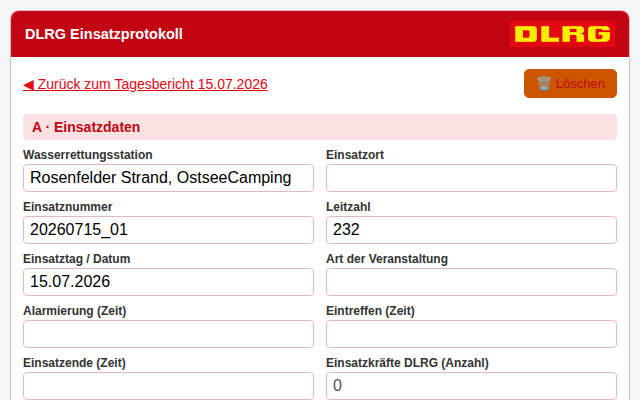
Einsatzprotokoll (Ausschnitt): Abschnitte A und B.
| Abschnitt | Inhalt |
|---|---|
| A · Einsatzdaten | Wasserrettungsstation, Einsatzort, Einsatznummer, Leitzahl, Einsatztag/Datum, Art der Veranstaltung, Alarmierung/Eintreffen/Einsatzende (Zeit), Einsatzkräfte DLRG (Anzahl). |
| B · Alarmierung durch | Ankreuzfelder: eigene Beobachtung, Leitstelle FW/RD, Wasserschutzpolizei/Polizei, DLRG WF/EL, FME, BOS-Funk, Telefon. |
| C · Einsatzart | Ankreuzfelder: WRD stationär/mobil, Veranstaltungsabsicherung, Ertrinkungsunfall, Suizidversuch, Tauchunfall, Bootsunfall, Patiententransport im MRB, Personen im Fahrzeug, Sucheinsatz, Hochwassereinsatz, Fehleinsatz, Sonstiges (mit Freitext). |
| D · Eingesetzte Kräfte (Anzahl) | EL DLRG/WF/TaEF, Arzt/Not-San/RA/RS, Wasserretter, Sanitäter/San.-Helfer, Bootsbesatzung, Einsatztaucher, Sonstige, Gesamt. |
| E · Betroffene Person(en) | Standardmäßig 1 Patient (Name/Vorname, Straße/Wohnort, geb. am/Ort). Über „➕ Patient hinzufügen“ beliebig viele weitere ergänzbar, über „✕ entfernen“ wieder löschbar. |
| F · Zustand des Patienten – Bewusstsein / Atmung / Kreislauf / Notfall | Ankreuzfelder zu Bewusstsein, Atmung und Kreislauf. Darunter Notfallsituation und Ursache als volle Zeilenbreite (Freitext mit Zeilenumbruch), anschließend die Vitalwerte Atemfrequenz, Sauerstoffsättigung, Puls, Blutdruck SYS/DIA, Blutzucker, Temperatur, Schmerzlevel. |
| G · Verdachtsdiagnose | Ankreuzfelder: Allergie/Insektenstich, Apoplex/Schlaganfall, Diabetes mellitus, Drogen/Alkohol/Medikamente, Krampfanfall, Fraktur, Verbrennung/Verbrühung, Erfrierung/Unterkühlung, Wunde, Sonstiges (mit Freitext). |
| H · Durchgeführte Maßnahmen | Ankreuzfelder: Überprüfung Vitalfunktionen, Lagerung, Wundversorgung, Frakturschienung, Sauerstoffgabe, Beatmung, Reanimation, sonstiges (mit Freitext), zusätzlich ein separates Freitextfeld „Maßnahmen (Freitext)“. |
| I · Nachalarmierung / Notarzt / Angaben | Nachalarmierung (Feuerwehr, Wasserschutzpolizei, Luftrettung, Rettungsdienst, DGzRS, Bergwacht, Polizei, THW, Sonstige); Notarzt/Transport (Notarzt nachgefordert, NAW, NEF, RTH, KTW, RTW, ärztlicher Notdienst, an Arzt verwiesen); Angaben (Funkrufname 1./2. Rettungsmittel). |
| J · Ergebnis / Übergabe | Ankreuzfelder: an Arzt verwiesen, Notarzt nachgefordert, an Rettungsdienst übergeben, Zustand verbessert/verschlechtert/unverändert, Tod am Notfallort, Sonstiges (mit Freitext). |
| K · Zielklinik | Freitextfeld für die Zielklinik. |
| L · Verteiler | Ankreuzfelder: Ausfertigung für ZWRD-K/Station, Kopie für Einsatzleitung, per E-Mail an, Sonstiges (mit Freitext). |
| M · Abschluss | Datum, Name Wachführer/in (Auswahl aus Wachleiter/Stellv. Wachleiter der Wachmannschaft), Unterschrift Wachführer/in (Linie zum handschriftlichen Unterschreiben), Name Behandelnder (Auswahl aus der gesamten Wachmannschaft), Unterschrift Behandelnder (Linie). |
Über „📊 Wochenbericht erstellen“ ein beliebiges Datum der gewünschten Woche wählen – die Woche läuft immer Montag bis Sonntag. Alle Summenfelder (Wachdienststunden, Bootslaufzeit, Benzin, Einsatzstatistik) werden automatisch aus den sieben Tagesberichten berechnet, alle Einsatzprotokolle der Woche werden verlinkt aufgeführt.
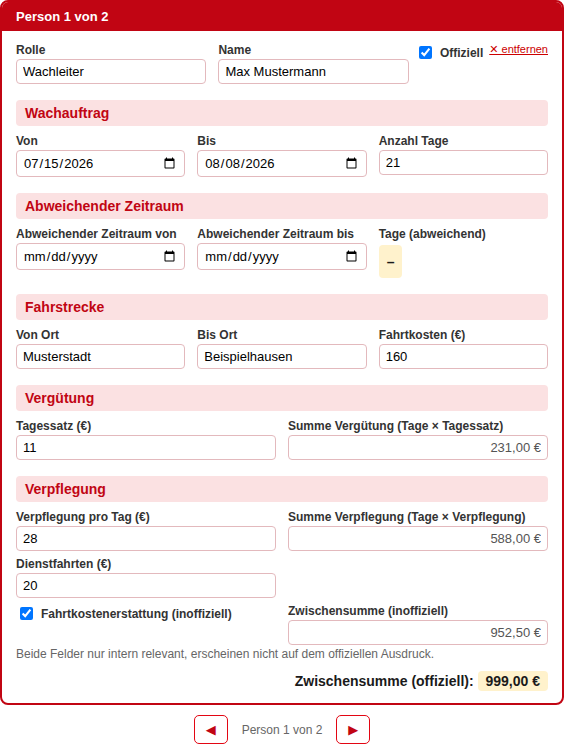
Eingabemaske einer Person, gruppiert nach Wachauftrag/Abweichender Zeitraum/Fahrstrecke/Vergütung/Verpflegung (Beispieldaten).
Über „💶 Wachabrechnung erstellen“ (unten in der Seitenleiste) einen freien Zeitraum anlegen – in der Regel eine komplette Wachperiode über mehrere Wochen, angelehnt an das bisherige Excel-Formular. Es können beliebig viele Wachabrechnungen nebeneinander bestehen. Die Wachmannschaft wird dabei einmalig aus der Grundliste (Einstellungen) übernommen – danach besteht keine Verbindung mehr dorthin, spätere Änderungen an der Grundliste wirken sich also nicht auf bereits angelegte Wachabrechnungen aus. Die Personen werden einzeln durchgeblättert (◀/▶ unterhalb der Karte, „Person X von Y“) statt alle untereinander angezeigt; jede Person kann über „✕ entfernen“ wieder entfernt werden, „➕ Person hinzufügen“ springt automatisch zur neuen, leeren Person.
| Feld | Bedeutung |
|---|---|
| Zeitraum von/bis | Nur zur Beschriftung des Kopfes, hat keinen Einfluss auf die einzelnen Personen. |
| Rolle / Name | Name: Auswahl aus der bekannten Wachmannschaft. Rolle (Wachleiter/Bootsführer/Wachgänger) wird beim Wählen des Namens automatisch vorgeschlagen (anhand der Funktion in den Tagesberichten bzw. des Bootsverantwortlichen im gewählten Zeitraum), bleibt aber jederzeit manuell änderbar. |
| Offiziell | Standardmäßig aktiviert. Nur Personen mit diesem Haken erscheinen auf dem offiziellen Ausdruck; ohne Haken taucht die Person ausschließlich auf dem internen Ausdruck auf (z. B. für informelle Aushilfen ohne offiziellen Auftrag). |
| Wachauftrag (Von / Bis / Anzahl Tage) | Persönlicher Zeitraum dieser Person (kann vom Kopf-Zeitraum abweichen, z. B. bei späterem Beginn oder früherer Abreise) – daraus wird „Anzahl Tage“ automatisch berechnet, bleibt aber frei überschreibbar. |
| Fahrstrecke (Von Ort / Bis Ort / Fahrtkosten) | Manuelle Eingabe, keine Vorberechnung. |
| Vergütung (Tagessatz / Summe Vergütung) | Tagessatz wird bei Wahl der Rolle mit dem in den Einstellungen hinterlegten Vorbelegungs-Satz vorbefüllt (siehe Kapitel 9, Standard: Wachgänger/Bootsführer 8 €, Wachleiter 11 €), bleibt aber frei änderbar. „Summe Vergütung“ (= Anzahl Tage × Tagessatz) wird nur angezeigt, nicht eingegeben. |
| Verpflegung (Verpflegung pro Tag / Summe Verpflegung) | Vorbelegung ebenfalls aus den Einstellungen (Standard: 28 € je Tag), frei änderbar. „Summe Verpflegung“ (= Anzahl Tage × Verpflegung) wird nur angezeigt. |
| Dienstfahrten (nur Wachleiter) | Vorbelegung aus den Einstellungen (Standard: 20 €), frei änderbar. |
| Abweichender Zeitraum von/bis | Optional: der tatsächliche Zeitraum dieser Person, falls er vom offiziellen „Wachauftrag“-Zeitraum abweicht (z. B. bei einer stillschweigenden Übergabe/Vertretung innerhalb der Wachmannschaft). Wirkt sich ausschließlich auf den internen Ausdruck aus, nie auf den offiziellen. |
| Fahrtkostenerstattung (inoffiziell) | Standardmäßig aktiviert. Legt fest, ob diese Person beim internen Ausdruck einen Anteil an den gemeinsamen Fahrtkosten erhält (siehe unten). |
| Zwischensumme (offiziell) / (inoffiziell) | Werden bei jeder Eingabe live neu berechnet – „(offiziell)“ = Fahrtkosten + Dienstfahrten + Tagessatz×Tage + Verpflegung×Tage dieser Person; „(inoffiziell)“ = der tatsächliche Anteil dieser Person am internen Ausdruck, siehe unten. |
Über „Ausdruck“ oben in der Wachabrechnung zwischen Offiziell und Intern umschalten – das legt fest, welche Variante bei „📄 Drucken“/„💾 PDF speichern“ erzeugt wird. „💾 Beide als PDF ablegen“ speichert beide Varianten direkt nacheinander automatisch als eigene PDF-Dateien.
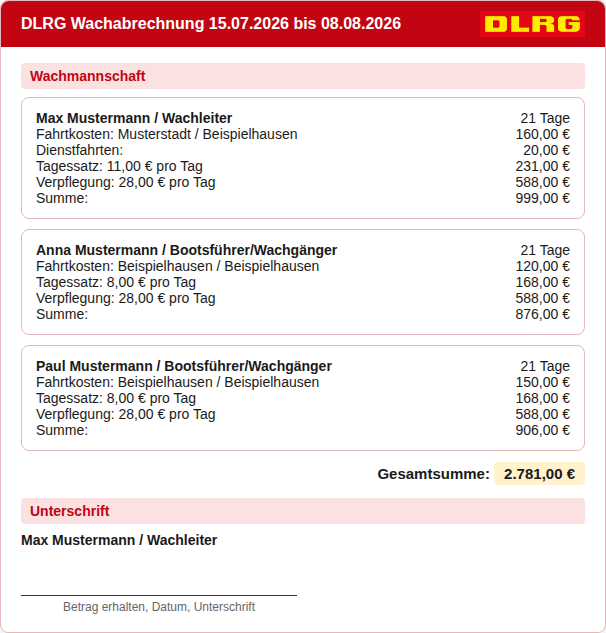
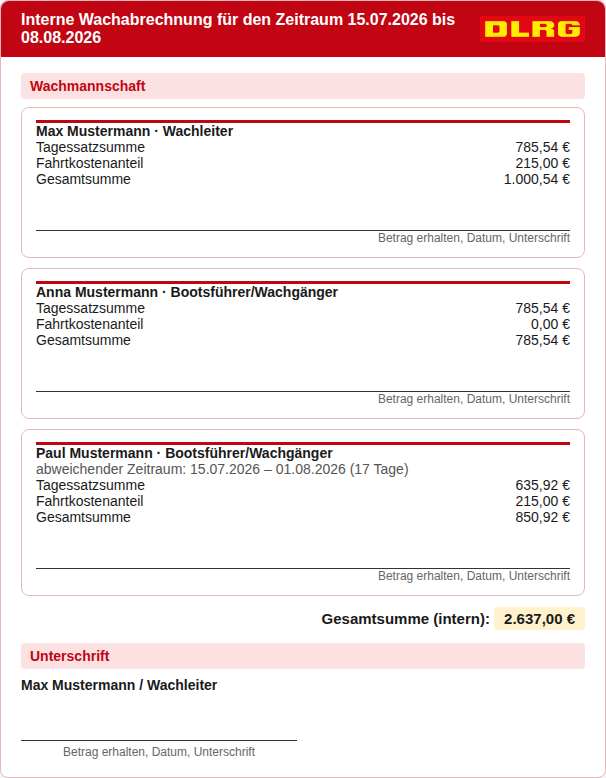
Beispielabrechnung mit denselben drei Personen: offizieller Ausdruck (links) und interner Ausdruck (rechts) – Anna ohne Fahrtkostenerstattung, Paul mit abweichendem Zeitraum (Beispieldaten).
Offiziell zeigt unverändert nur die als „Offiziell“ markierten Personen mit ihrem angegebenen Wachauftrags-Zeitraum – Fahrtkosten, Dienstfahrten, Tagessatz und Verpflegung jeweils einzeln je Person.
Intern zeigt alle Personen (auch nicht offizielle) und rechnet wie folgt:
Bestandsschutz: Diese Berechnung gilt für neu angelegte sowie ab jetzt bearbeitete Wachabrechnungen. Bereits bestehende, seither unveränderte Wachabrechnungen behalten dauerhaft ihre bisherige interne Berechnung (einheitlicher Betrag je Tag-Anteil inkl. Fahrtkosten) – erst eine tatsächliche Änderung an einer solchen Wachabrechnung schaltet sie auf die neue Logik um.
Kurzfassung – Details siehe Installationsanleitung, Kapitel 5:
Die Buttons „📄 Drucken“ und „💾 PDF speichern“ in der Kopfzeile.
Kurzfassung – Details siehe Installationsanleitung, Kapitel 6:
<PDF-Basisordner>\<Jahr>\JJJJ-MM-TT_Berichtsart.pdf. Fußzeile zeigt
ausschließlich die Seitenzahl.zwrd-k@dlrg.de vorbelegt, wird aber bei jedem Versand einzeln abgefragt
(nicht gespeichert) und kann geändert werden. Mehrere Empfänger durch Komma getrennt
eintragen. Anmeldedaten/SSL-TLS sind optional (siehe Kapitel 8) – ohne diese Angaben muss der
SMTP-Server unauthentifizierten Versand von diesem PC aus erlauben.| Feld | Bedeutung |
|---|---|
| Korrekturen möglich | Schaltet die Bedienbarkeit der kleinen „Korrektur“-Schalter im Tagesbericht frei (Startlaufzeit sowie Benzin geholt/getankt „bisher“, jeweils nur an normalen Fortsetzungstagen mit direktem Vortag – siehe Kapitel 4) – z. B. wenn ein neues Boot mit abweichenden Start-Werten in Betrieb geht. Wirkt sofort, ohne „Speichern“, und steht nach jedem Programmstart wieder auf aus (Sicherheitsbremse gegen versehentliches Ändern). Betrifft nur die Bedienbarkeit: eine einmal eingeschaltete Korrektur bleibt unabhängig davon dauerhaft aktiv, auch nach einem Neustart, bis sie im jeweiligen Tagesbericht selbst wieder ausgeschaltet wird. |
| Station / Leitzahl | Erscheint im Kopf jedes Berichts. |
| Zeitraum (von/bis) | Nur bei der Ersteinrichtung relevant: legt automatisch für jeden Tag darin einen Tagesbericht an. |
| Saison von/bis | Zeitraum für den Button „Ganze Saison“ in der 📈 Saison-Statistik (Kapitel 10) – unabhängig vom „Zeitraum (von/bis)“ oben. Vorbelegt mit 01.01.–31.12. des laufenden Jahres, jederzeit anpassbar. |
| Wachmannschaften | Mehrere Wachmannschaften möglich (z. B. bei einem kompletten Wechsel im Laufe der Saison) – jeweils eine eigene Karte mit Name, „von“/„bis“ (rein dokumentarisch, ohne Auswirkung auf die Berechnung) und Mitgliederliste (Name + Funktion je Person). Es ist immer nur eine Karte auf einmal sichtbar, mit ◀/▶ durchblätterbar (Anzeige „Wachmannschaft X von Y“) – öffnen sich die Einstellungen, ist automatisch die aktive Mannschaft aufgeschlagen. Genau eine Karte ist über den Aktiv-Haken als „Aktiv“ markiert – diese wird beim Anlegen eines neuen Tages übernommen. Ändern sich nur einzelne Personen innerhalb derselben Mannschaft, einfach direkt in der bestehenden Karte bearbeiten statt eine neue anzulegen – eine neue Karte ist nur für einen tatsächlich kompletten Wechsel gedacht. Neue Wachmannschaften lassen sich schon im Voraus anlegen (noch inaktiv) und erst am eigentlichen Wechseltag über den Aktiv-Haken „scharf schalten“. „📋 Vorlage aus Tagesbericht vom …“ in einer Karte übernimmt die Mitgliederliste eines gewählten Tages direkt (überschreibt die Liste dieser Karte) – praktisch beim nachträglichen Erfassen einer früheren Mannschaft. „🗑️ Team löschen“ entfernt eine (nicht aktive) Wachmannschaft, mit dem unten hinterlegten Kennwort abgesichert; die aktive Wachmannschaft lässt sich nicht löschen. Änderungen an einer Karte wirken sich auf Tagesberichte erst nach „🔄 Aus Einstellungen aktualisieren“ im jeweiligen Tag aus. |
| Kennwort für „Aus Einstellungen aktualisieren“ / Wachmannschaft löschen | Optional. Ist eines hinterlegt, muss es beim Überschreiben der Wachmannschaft eines Tagesberichts sowie beim Löschen einer Wachmannschaft eingegeben werden – bei falschem Kennwort bleiben die Daten unverändert. Leer lassen deaktiviert die Abfrage. |
| PDF-Basisordner | Ordnername (relativ) oder vollständiger Pfad für die automatische PDF-Ablage. |
| Update-Prüfung – wiederkehrendes Intervall | Stunden zwischen automatischen Update-Prüfungen während einer laufenden Sitzung, zusätzlich zur Prüfung beim Programmstart (0 = aus, Standard 3). Zeigt wie gewohnt nur das Update-Banner an und lädt nie von selbst herunter. War der Rechner zum nächsten fälligen Zeitpunkt ausgeschaltet, zählt das Intervall nach dem nächsten Start einfach neu los (kein nachträgliches Aufholen). |
| Neustart nach Update – Countdown / Verschieben / Bis Wachschluss | Nach einem heruntergeladenen Update startet der Server automatisch neu (siehe Kapitel 1) – hier wird festgelegt, wie lange vorher gewartet wird (Countdown in Sekunden, Standard 120), um wie viele Minuten „X Min. später“ verschiebt (Standard 15, max. 3× möglich) und auf welche Uhrzeit „Bis Wachschluss“ springt (Standard 19:00, beliebig oft nutzbar, da nur ein einmaliger Aufschub statt einer Wiederholung). |
| Wochenberichte – Erinnerung (Wochentag / Uhrzeit) | Ab wann eine Woche als „prüfungsreif“ für die Erinnerung an fehlende/unvollständige Wochenberichte gilt (siehe Kapitel 5). Standard: Sonntag, 17:45 Uhr. Uhrzeit nur zwischen 08:00 und 19:00 wählbar. |
| Automatische Datensicherung | Legt zusätzlich zum manuellen „📤 Export“ regelmäßig eine Sicherung des kompletten Datenstands im gewählten Ordner ab (Dateiname mit Datum und Uhrzeit, gleich aufgebaut wie der manuelle Export; funktioniert nur über den lokalen Server). Einstellbar: Ordner (mit „📁 Durchsuchen…“ oder von Hand), Startzeitpunkt (Standard 09:00), Intervall in Stunden (0 = aus, Standard 1) und Anzahl aufzubewahrender Sicherungen (Standard 1) – ältere werden automatisch gelöscht. Ab dem Startzeitpunkt (falls an diesem Tag noch nicht erreicht) bzw. nach einem Intervall ab dem tatsächlichen Programmstart (falls der Startzeitpunkt bereits verstrichen ist, kein nachträgliches Aufholen), danach alle X Stunden erneut – der geplante Zeitpunkt übersteht dabei einen Neustart der App. Zeigt Zeitpunkt und Erfolg/Fehler der letzten sowie der nächsten geplanten Sicherung an; „💾 Jetzt sichern (Test)“ löst sofort einen echten Sicherungsversuch aus (unabhängig vom Zeitplan), „🔄 Zeitplan neu berechnen (Test)“ setzt die Wartezeit ohne Neustart zurück. |
| Live-Sicherung per Mail (einmalig) | Schalter, der beim nächsten Programmstart den aktuellen Datenstand einmalig automatisch per Mail an eine feste, nicht änderbare Adresse sendet (zur Analyse durch den Entwickler) und sich danach selbst wieder ausschaltet – komplett im Hintergrund, ohne jede Rückmeldung im Programm. Nutzt dieselben Mailversand-Einstellungen wie „✉️ Wochenbericht mailen“, funktioniert nur über den lokalen Server. Betreff und Dateiname des Anhangs enthalten zusätzlich den Namen der verbundenen Datenbankdatei (z. B. „TEST-wachbericht-datenbank.json“), damit bei mehreren Installationen erkennbar ist, woher die Sicherung stammt. Schlägt der Versand fehl (z. B. Server nicht erreichbar), bleibt der Schalter an und der nächste Programmstart versucht es automatisch erneut; Zeitpunkt/Erfolg/Fehler des letzten Versuchs stehen darunter. Darunter klein/dezent ein weiterer Schalter „Zusätzlich automatisch bei jedem künftigen Update einmalig senden“ (Standard an) – solange aktiv, setzt sich der Haken oben ganz von selbst bei jedem neu erkannten Update-Stand, ganz ohne manuellen Eingriff; unabhängig davon, ob der „Was ist neu?“-Hinweis dazu schon bestätigt wurde. Bei Bedarf lässt sich dieser Automatismus hier auch wieder abschalten. |
| Druck-Skalierung (%) | Je ein eigener Wert für Tagesbericht, Wochenbericht und Einsatzprotokoll – gilt jeweils für „📄 Drucken“ und „💾 PDF speichern“. Standard 100 – kleinere Werte verkleinern den Ausdruck (z. B. wenn er sonst knapp nicht auf eine Seite passt), größere vergrößern ihn. |
| Mailversand (SMTP-Server / -Port / Absender / Benutzername / Passwort / SSL-TLS) | Für „✉️ Wochenbericht mailen“. Benutzername/Passwort und SSL/TLS sind optional – leer lassen für einen offenen/unauthentifizierten Relay. Für Anbieter mit Anmeldepflicht (z. B. Strato): Benutzername (volle E-Mail-Adresse), Passwort, SSL/TLS an, Port 587. Ohne SMTP-Server/Absender öffnet der Mailen-Button direkt diese Einstellungen. |
| Archiv – anzuzeigende Jahre ab | Jahr (2025–2040), ab dem Tagesberichte, Wochenberichte und Wachabrechnungen normal angezeigt werden; ältere Einträge wandern automatisch ins gemeinsame „🗄️ Archiv“ (siehe Kapitel 1). Wird dieses Jahr geändert, werden alle bisherigen manuellen Archivierungen/Wiederherstellungen zurückgesetzt und alles neu nach dem geänderten Jahr einsortiert. |
| Archiv – zusätzlich automatisch archivieren | Je ein eigenes Feld für Tagesberichte, Wochenberichte und Wachabrechnungen (0 = aus). Bei Tagesberichten eine Anzahl Tage ab heute gerechnet (z. B. 7 = eine Woche mit mindestens einem Bericht in den letzten 7 Tagen bleibt sichtbar); bei Wochenberichten und Wachabrechnungen die reine Anzahl der zuletzt beginnenden Einträge (z. B. 1 = nur der/die aktuellste bleibt sichtbar). Wirkt zusätzlich zur Jahres-Regel, unabhängig davon: reicht eine der beiden Regeln, wird archiviert. Wird eine dieser Zahlen geändert, wird nur die manuelle Zuordnung der jeweils betroffenen Kategorie zurückgesetzt. |
| Wachabrechnung – Vorbelegungs-Sätze | Tagessatz/Verpflegung/Dienstfahrten für Wachleiter sowie Tagessatz/Verpflegung für Wachgänger/Bootsführer/stellv. Wachleiter (ohne Dienstfahrten). Reine Vorbefüllung für neue Personen bzw. bei Rollenwechsel in der Wachabrechnung (siehe Kapitel 6) – wirkt sich nicht rückwirkend auf bereits angelegte Personen aus. |
| Alle Daten löschen | Entfernt sämtliche gespeicherten Daten inkl. einer verbundenen Datenbankverbindung – vorher unbedingt exportieren! |
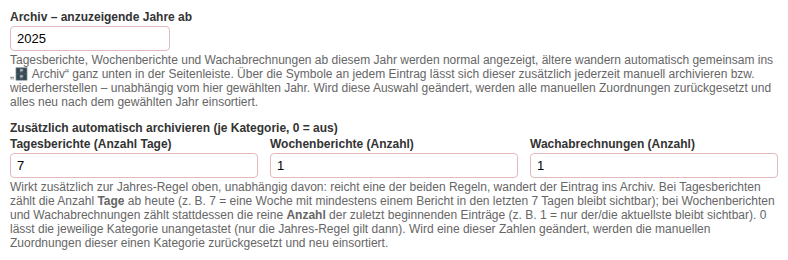
Das Feld „Archiv – anzuzeigende Jahre ab“ im Einstellungen-Dialog.
Über „📈 Saison-Statistik“ in den Hilfsseiten lässt sich ein aggregierter Überblick über einen frei wählbaren Zeitraum (z. B. eine ganze Saison) abrufen – nützlich u. a. für den Jahresbericht an den ZWRD-K. Zeigt oben KPI-Kacheln (Wachstunden, Rettungen, Bootslaufzeit, Benzinverbrauch gesamt) sowie Detailtabellen zu Erster Hilfe/Einsätzen, Rettung/Bergung und Boot/Benzin.
| Element | Bedeutung |
|---|---|
| Zeitraum von/bis | Voreingestellt auf „Saison von/bis“ aus den Einstellungen (Kapitel 9); frei änderbar, Neuberechnung erfolgt sofort. |
| Ganze Saison / Aktueller Monat / Letzte 4 Wochen | Schnellauswahl-Buttons für gängige Zeiträume – „Ganze Saison“ setzt auf „Saison von/bis“ aus den Einstellungen zurück. |
| 🛟 Rettungen gesamt (Kachel) | Summe aller Rettung/Bergung-Kategorien (siehe Tabelle „Rettung/Bergung“ weiter unten) direkt aus den Tagesberichten. |
| EH schwer, HLW, AED, Kindersuchen, Elternsuchen, Personenrettungen (inkl. Unterkategorien) | Werden je Woche ausgewertet, deren Tagesberichte den Zeitraum berühren – ein im Wochenbericht (Kapitel 5) manuell korrigierter Wert zählt dabei wie dort statt der reinen Tagessumme. „Personenrettungen gesamt“ ist dabei mit der Summe der Rettung/Bergung-Kategorien vorbelegt (wie die Kachel oben), lässt sich im Wochenbericht aber bei Bedarf abweichend eintragen; die „davon“-Unterkategorien bleiben stets rein manuell. |
| ✉️ Saison-Statistik mailen | Versendet die aktuell angezeigte Statistik als PDF-Anhang – nutzt dieselben SMTP-Einstellungen wie „Wochenbericht mailen“ (Kapitel 9). |
| 📄 Drucken / 💾 PDF speichern | Funktionieren wie bei jedem anderen Bericht, siehe Kapitel 8. |
Wachberichts-System · DLRG Rettungswachstation Rosenfelder Strand (LZ 232)